Format du document
Assurez vous que la taille de votre fichier numérique correspond bien aux dimensions souhaitées pour votre impression!
Paramétrer le format de son projet Canva
Votre fichier doit être aux dimensions du support que vous voulez faire imprimer.
Canva vous incite à utiliser des Modèles pré-conçues, mais ceux-ci ne sont pas forcément conformes pour l'impression ! Si vous avez accès à une souscription "Canva Pro", pas de problème : vous pourrez redimensionner un Modèle existant. Si vous ne souhaitez utiliser que les fonctionnalités gratuites, il vaut mieux démarrer sur de bonnes bases pour ne pas se retrouver coincé.
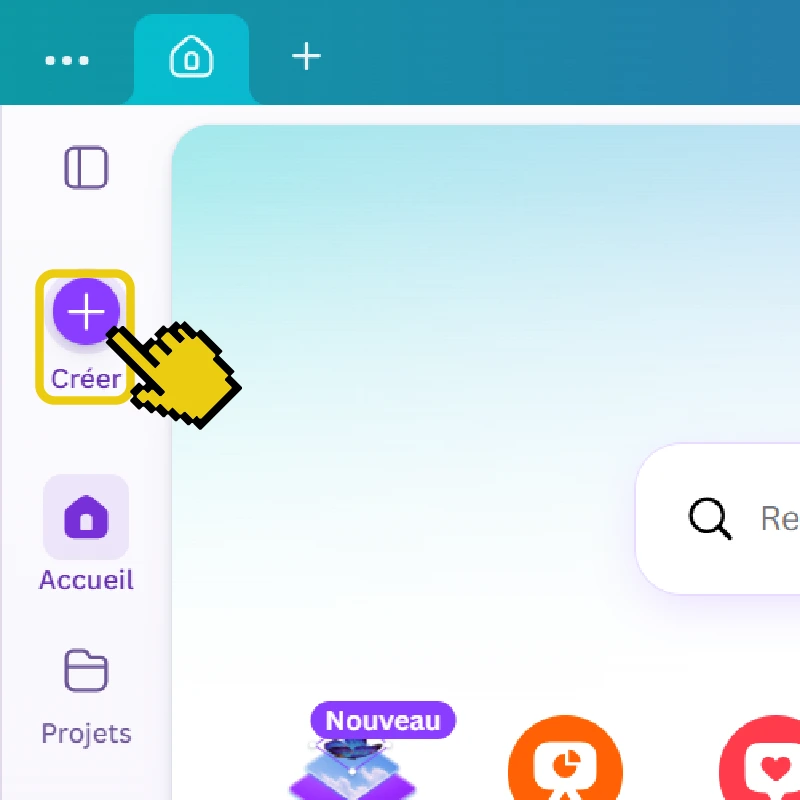
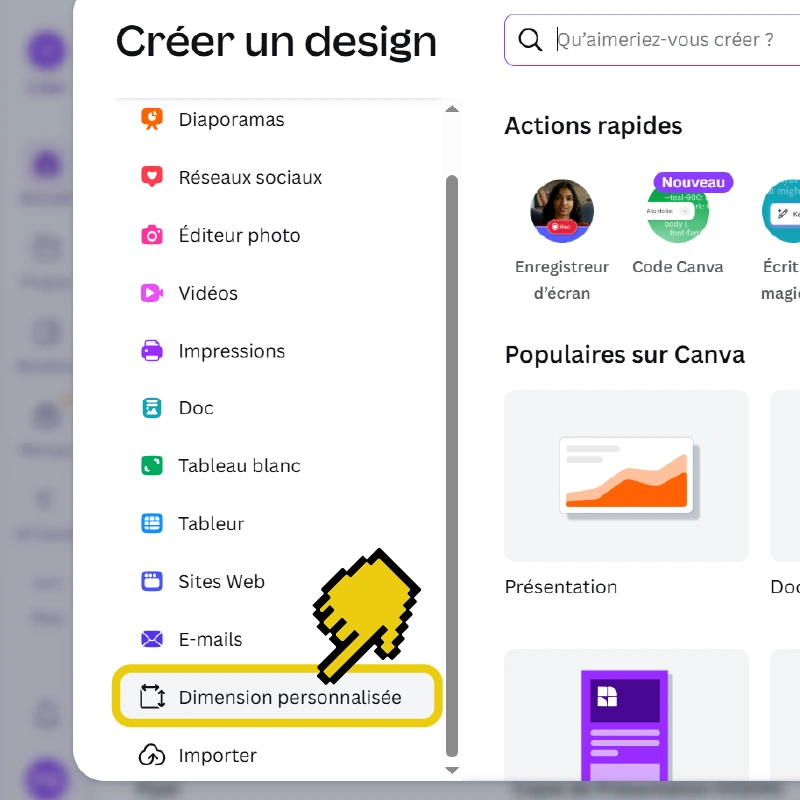
Créer directement un document vierge aux bonnes dimensions pour l'impression :
- Cliquez sur Créer
- Sélectionnez l'option Dimension personnalisée
- Renseignez les Dimensions souhaitées. Par exemple, pour un Flyer A5, vous rentrerez par exemple 148x210mm.
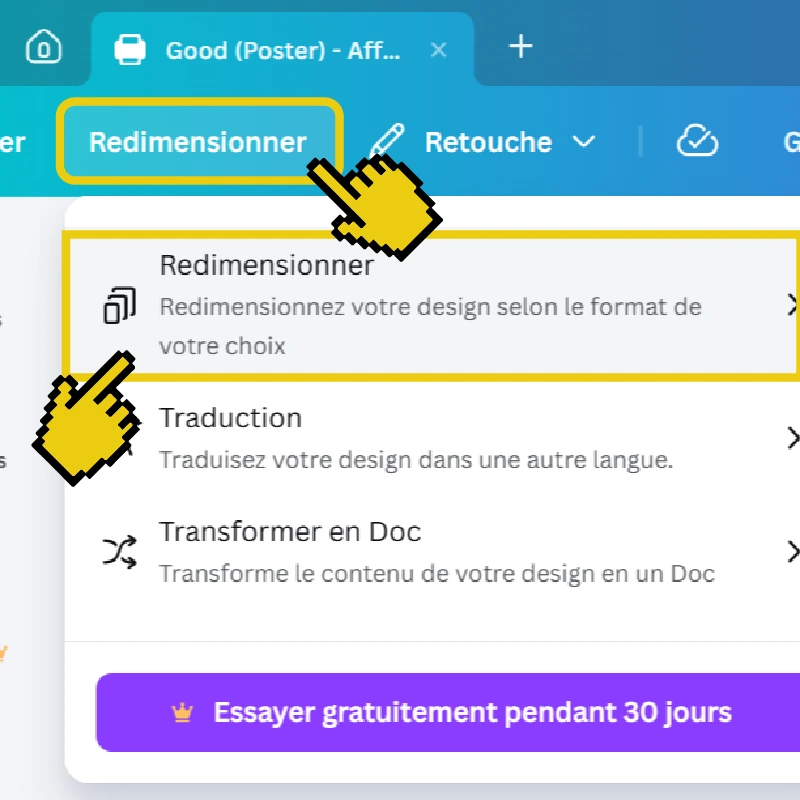
Redimensionner votre projet existant ( Canva Pro) :
Attention, cette fonctionnalité n'est ouverte qu'aux Utilisateur·ices Payant de Canva ! C'est un des "pièges" de l'application : vous travaillez longtemps sur un document avant de vous rendre compte sur le tard qu'il n'est pas aux bonnes dimensions pour l'imprimeur.
- Ouvrez votre projet
- Cliquez sur Redimensionner dans la barre en haut.
- Rentrez les mesures souhaitées.
Fond perdu
Le Fond perdu nous permet d'imprimer avec de la couleur jusqu'au bord. Nous recoupons dans cette zone. Veillez à faire dépasser vos visuels, images, aplats d'au moins 5mm au-delà du format fini de vos documents.
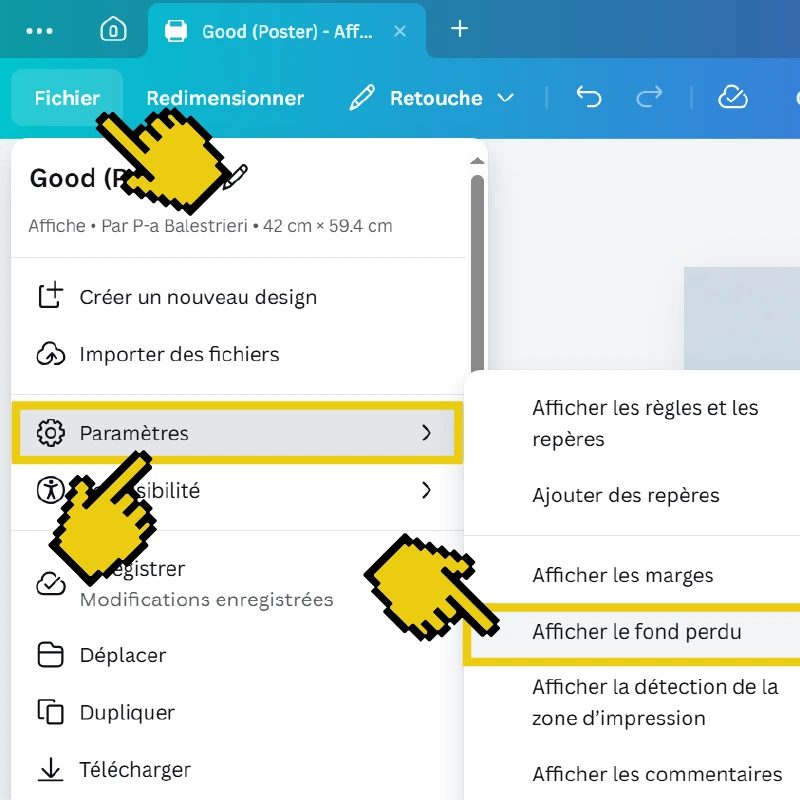
Afficher le Fond Perdu
- Cliquez sur Fichier.
- Dans Paramètres cochez l'option Afficher le Fond Perdu.
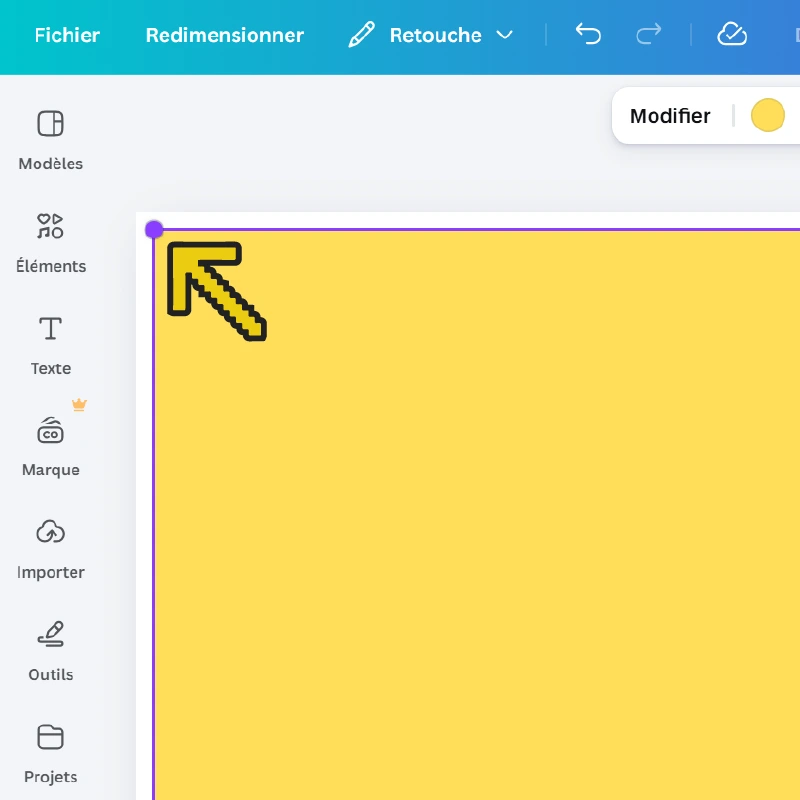
- Une marge extérieure au document s'affiche.
Travailler avec le Fond Perdu
- Faites en sorte que tous les éléments visuels qui touchent le bord de la feuille (fond de couleur, photo de fond, bandeau, liseré) dépassent intégralement dans cette zone de Fond Perdu. Si ce n'est pas le cas, nous vous demanderons de retravailler votre fichier.
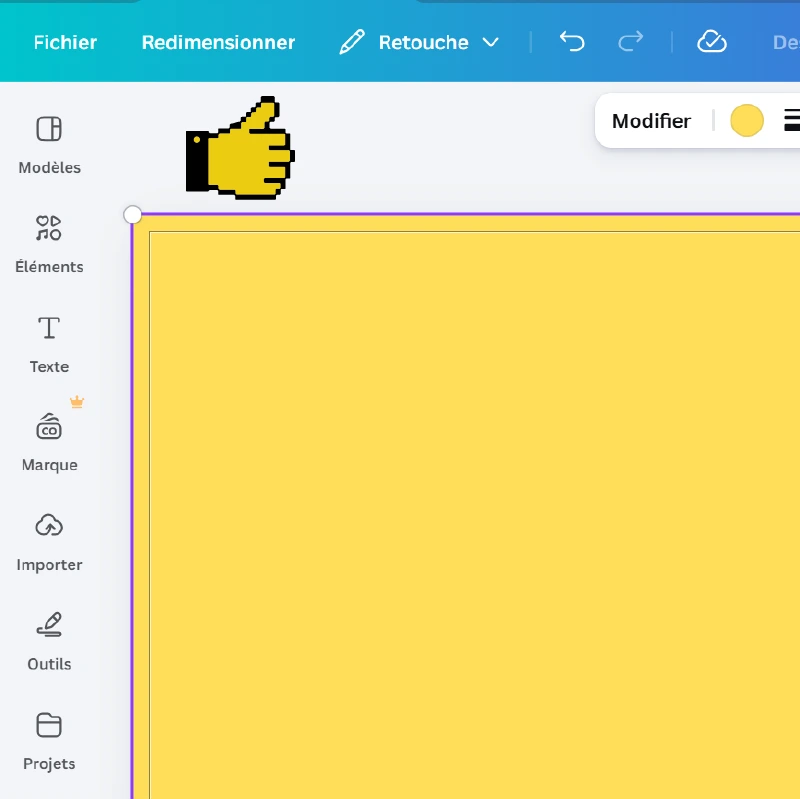
Zone tranquille (ou zone de sécurité)
La Zone tranquille permet de préserver les information textuelles (mentions obligatoires, logos, etc..) lors de la coupe de vos impressions. Il ne faut qu'aucun élément important (texte, logo) soit à moins de 5mm des bords de la page dans votre fichier Canva.
Malheureusement, Canva ne permet pas de paramétrer et visualiser facilement cette zone de sécurité. Néanmoins vous pouvez afficher les marges que Canva a prévu par défaut en fonction du modèle/format que vous utilisez :
- Cliquez sur Fichier.
- Dans Paramètres, cochez l'option Afficher les marges.
- Une marge intérieure au document s'affiche en pointillés.
Résolution des images
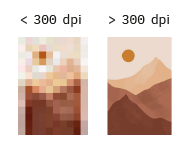 Pour assurer la bonne qualité de vos impressions, la résolution d'un fichier d'impression doit être de 300dpi. Les images intégrées dans un projet Canva doivent donc être également de bonne qualité, avec une résolution de 300dpi minimum.
Les dpi (ou ppp, points par pouces) indiquent le nombre de points d’encre par pouce sur une impression. Les dpi d'une image sont visibles dans les propriétés de l’image et modifiables dans Photoshop > Image > Taille de l’image ou par exemple via dpi-converter.com.
Exporter votre projet Canva
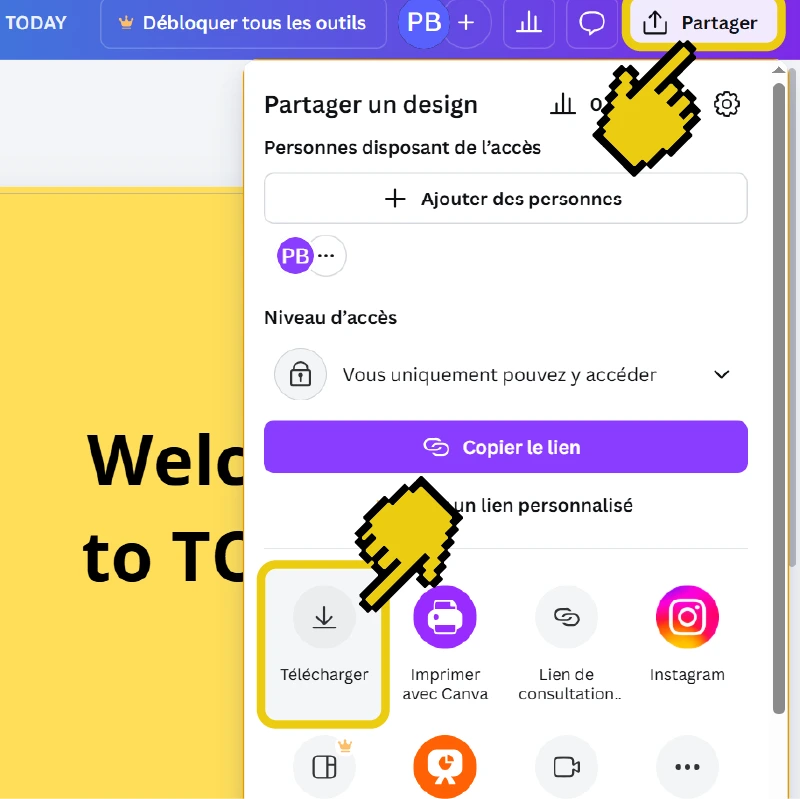
Nous vous demandons systématiquement un fichier PDF pour impression, avec traits de coupe et fond perdu. Voici la marche à suivre :
- Cliquez sur Partager.
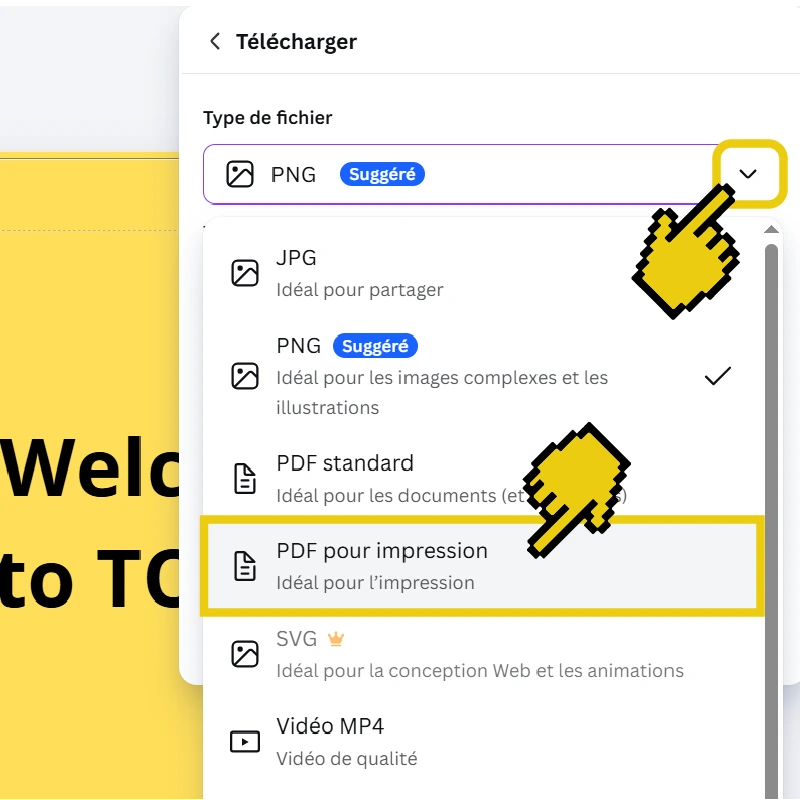
- Dans le Menu déroulant, sélectionnez PDF pour impression.
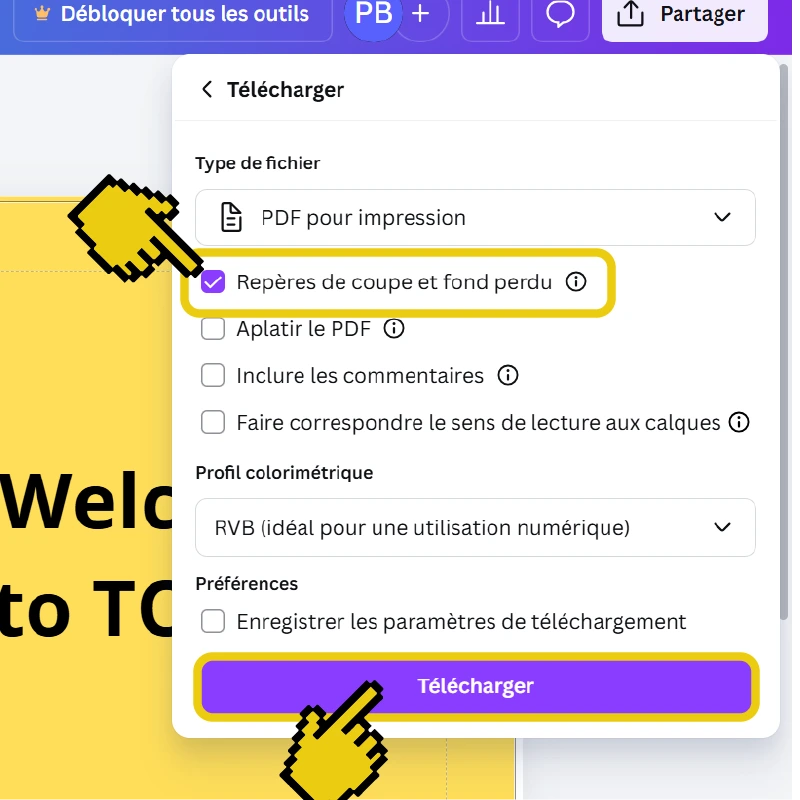
- Dans les options d'export, cochez Repères de coupe et fond perdu.
- Évitez de cocher "Aplatir le PDF". Ce paramètre pixellise les typographies et les éléments vectoriels, ce qui va nuire à la qualité d'impression !
- Si vous disposez de Canva Pro, dans Profil Colorimétrique choisissez l'option "CMJN (idéale pour une impression de qualité professionnelle)" qui garantira en principe une meilleure fiabilité colorimétrique.
- Cliquez sur Télécharger.
- Il ne vous reste plus qu'à nous envoyer votre fichier prêt à l'impression !